|
|
- このソフトについて
-
この「秀丸スペルチェックアドイン」は、秀丸エディタおよび秀丸メールにスペルチェックの機能を追加する用のアドインソフトです。
V2.00以降ではWindows 10の標準のスペルチェックエンジンが利用可能です。
V2.00未満と同様に、Aspellというスペルチェックソフトを呼び出して動作させることもできます。Aspellは、このアドインのインストールとは別に、Aspellおよびそれ用の辞書ファイルもインストールする必要があります。
Aspell自体はGNUライセンスのフリーソフトウェアなので、無料で利用できます。
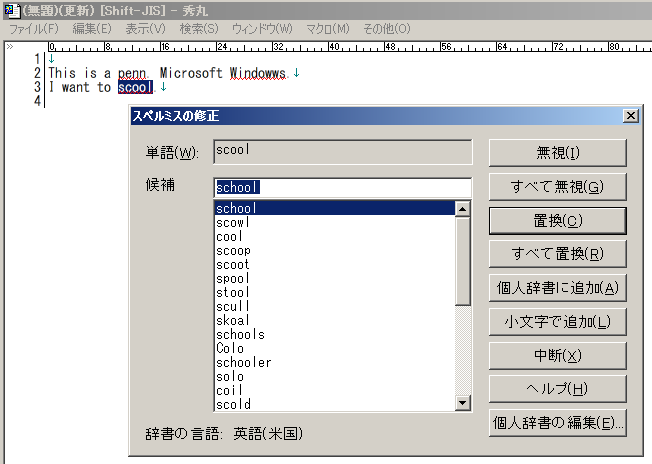
サンプル画像
- Aspellのダウンロードおよびインストール方法
-
秀丸スペルチェックアドインV2.00以降では、Windows 10標準のスペルチェックエンジンが利用可能なので、Windows 10であればAspellをインストールする必要はありません。
Aspellを使う設定にしている場合、Aspellを別途ダウンロードする必要があります。
Aspellのホームページ(http://aspell.net/)の中にある「Windows Port」の先からWindows版のAspellがダウンロードできます。
http://aspell.net/win32/
そこにある「Full installer」をクリックすれば、ダウンロードできます。
さらに、「Precompiled dictionaries:」とある辞書の一覧から、とりあえず英語の辞書(aspell-en-0.50-2-3.exe)をダウンロードしてインストールすれば、英語の文章についてのスペルチェックが出来るようになります。
- インストール
-
秀丸スペルチェックアドインは最新版の秀丸エディタ/秀丸エディタに標準で同封されています。個別にダウンロード&インストールする必要は無くなりました。
- 使い方
-
秀丸エディタの場合、「表示」メニューの「自動スペルチェック」のコマンドを実行して自動スペルチェックをONにすると、スペルミスした単語が波線付き表示されるようになります。さらに、「その他」メニューの「スペルミスの修正...」コマンドを実行すると、カーソル位置から下方向にスペルミスの単語を探してそれの修正候補の一覧を表示して修正が可能です。
「設定・ファイルタイプ別の設定...」の「その他 - スペルチェック」ページにて、詳細な設定もできます。
秀丸メールの場合、新規メール等でメールを作成するウィンドウ上で、「表示」メニューの「自動スペルチェック」コマンド、および「設定」メニューの「スペルミスの修正...」コマンドで同様のことが出来ます。設定は「全般的な設定・上級者向け・スペルチェック」ページにあります。
|